 Solicitar orçamento
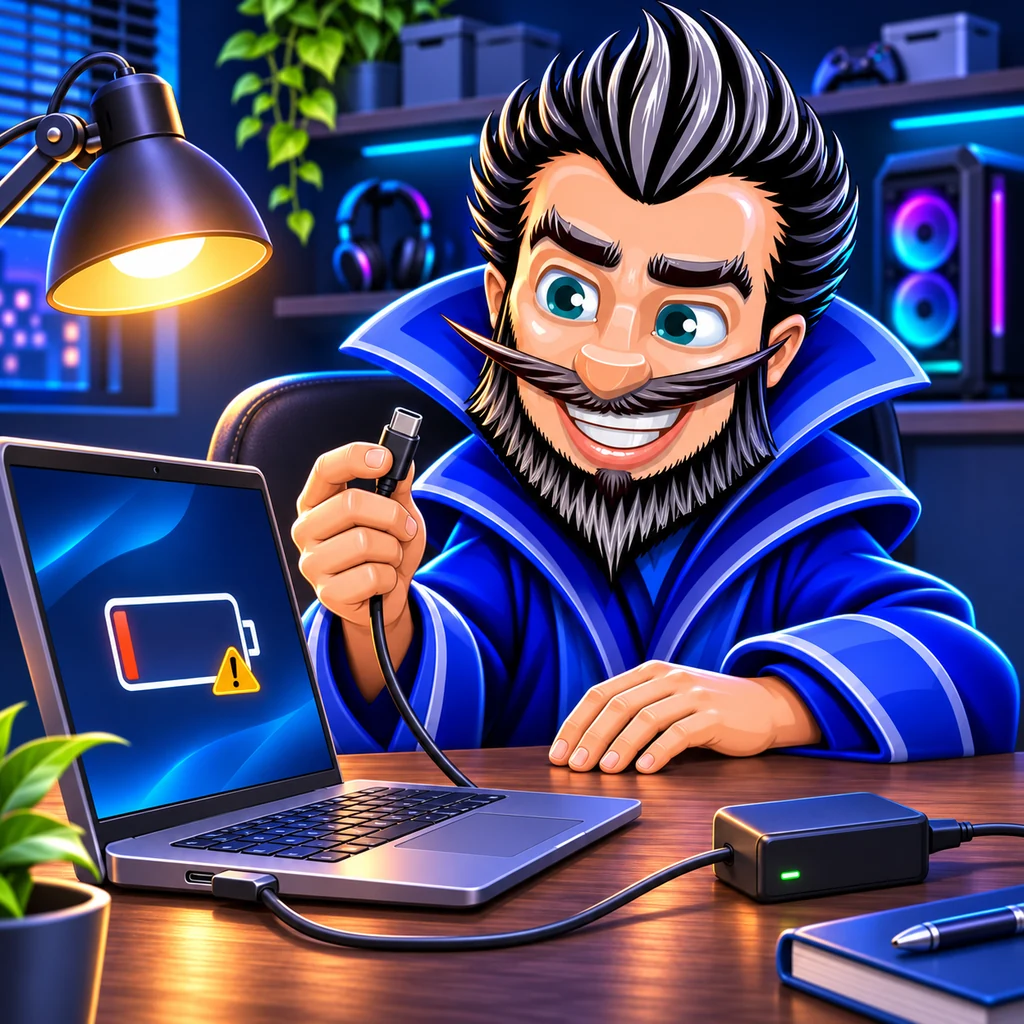
Você conecta o carregador, vê o símbolo da tomada no Windows, mas a porcentagem da bateria não sobe. Em outros casos, o notebook fica em 0%, mostra “conectado, sem carregar” ou só funciona enquanto está ligado à energia. Esses sinais parecem semelhantes, mas podem ter causas diferentes.
O caminho mais útil é observar como a falha acontece e conferir o que está ao alcance, sem abrir o equipamento nem comprar uma bateria por tentativa.
O notebook reconhece o carregador, mas não carrega?
Antes de mexer em qualquer coisa, anote a porcentagem e a mensagem exibida. Veja se o equipamento reconhece a alimentação e se o comportamento começou depois de trocar o carregador, usar uma estação de conexão ou sofrer uma queda.
- A porcentagem fica estável em um valor específico: pode haver um limite de carga configurado pelo fabricante.
- A bateria diminui mesmo na tomada: a potência disponível pode ser insuficiente para aquele uso, entre outras possibilidades.
- Só funciona conectado: a bateria ou o sistema de carga precisam ser avaliados; esse sintoma sozinho não identifica a peça.
- O contato parece falhar: anote o que percebeu, mas evite ficar mexendo no plugue para “achar uma posição”.
Essas informações ajudam a separar situações que pedem verificações diferentes. Um ícone de bateria, por si só, não mede a saúde de todo o circuito.
O que conferir sem desmontar o notebook
- Salve seu trabalho e desligue pelo sistema, se conseguir. Observe o carregador e os cabos. Se houver fio exposto, cheiro de queimado ou aquecimento anormal, interrompa o uso.
- Confira os encaixes externos. Com o conjunto desconectado da tomada, veja se o cabo que entra no bloco da fonte está bem colocado. Não force conectores nem introduza objetos na porta do notebook.
- Use uma tomada em bom estado e que você sabe que funciona. Se houver sinal de dano na própria tomada, peça avaliação elétrica; não tente repará-la.
- Reconecte o carregador correto. Se não houver sinal de risco, observe se o indicador de carga responde com o notebook desligado. A ausência de mudança imediata não fecha um diagnóstico.
Quando a carga sobe com o aparelho desligado, mas cai durante o uso, essa diferença merece ser informada à assistência. Não é necessário rodar jogos ou testes pesados para provocar o problema.
O plugue encaixou. Isso significa que o carregador serve?
Não. Nos modelos com conector redondo ou proprietário, é preciso respeitar a tensão de saída, a polaridade, o conector e a potência exigidos pelo fabricante. Alguns notebooks também identificam eletronicamente o adaptador.
Por isso, uma fonte que mantém o notebook ligado pode não ser adequada para carregá-lo corretamente. Consulte o manual ou o suporte do modelo antes de usar outro adaptador; não escolha apenas pela aparência do plugue.
Para comparar carregadores, use somente um modelo de compatibilidade confirmada e em bom estado. Adaptadores improvisados e fontes “universais” ajustadas por tentativa podem criar outro problema em vez de esclarecer o primeiro.
Por que o notebook não carrega pelo USB-C?
O formato USB-C não garante que toda porta aceite alimentação. O notebook precisa permitir recarga naquela entrada, e carregador e cabo precisam atender aos requisitos de potência e de USB Power Delivery, quando exigido.
Um carregador de celular pode encaixar e ainda fornecer menos energia do que o notebook precisa. O cabo também pode limitar a potência. Confira a combinação completa nas especificações do equipamento.
Se você usa um dock ou hub com passagem de energia, parte da potência pode ser destinada aos próprios acessórios. Quando o manual permitir, testar o carregador compatível diretamente na entrada de carga do notebook ajuda a verificar essa diferença.
A carga parou em 60%, 80% ou perto de 100%. É defeito?
Nem sempre. Alguns modelos oferecem um modo de conservação que interrompe a recarga antes de 100%. Outros aguardam uma pequena redução na porcentagem para voltar a carregar. Os valores e o funcionamento variam conforme o fabricante.
Confira o aplicativo de energia original e o manual, especialmente se a porcentagem fica estável e o notebook funciona normalmente. Explicamos esses cuidados em usar o notebook sempre na tomada estraga a bateria?
Já uma bateria que deixou de ser reconhecida, perdeu muita autonomia ou não recebe carga com o conjunto correto exige investigação. “Calibrar” repetidamente, descarregando até zero, não recupera uma bateria desgastada.
Quando é melhor procurar assistência técnica?
Procure avaliação se as verificações externas não resolverem, se o conector estiver frouxo ou se a falha voltar. Bateria estufada, carcaça levantando, odor ou calor anormal são motivos para interromper o uso e desligar da energia, quando isso puder ser feito com segurança. Não pressione, perfure ou tente retirar uma bateria interna.
Também evite atualizar a BIOS enquanto a alimentação estiver instável. A falha precisa ser esclarecida antes de iniciar um procedimento que não pode ser interrompido.
Uma avaliação de manutenção de notebooks pode diferenciar problemas no carregador, na bateria, no conector e no circuito de carga. Se o aparelho também apaga ou reinicia, registre esse comportamento e consulte as orientações sobre desligamentos inesperados. Isso ajuda a descrever o caso, sem concluir que a bateria seja a responsável.
Referências técnicas
- Dell · Verificações externas do carregador e da alimentação
- HP · Compatibilidade e cuidados com adaptadores de energia
- Microsoft · Carregamento lento, potência, portas e cabos USB-C
- Lenovo · Limites de carga e modo de conservação em modelos compatíveis
- Dell · Cuidados com baterias de íons de lítio estufadas (PDF)
O notebook continua sem carregar?
Conte o modelo do notebook, a mensagem que aparece e se a carga muda com ele desligado. Uma foto da etiqueta do carregador também ajuda. A Magos da Informática pode avaliar o conjunto antes de indicar a troca de uma peça. Atendimento somente com horário agendado.
Pedir avaliação do notebook